お名前.com の SPF/DKIM/DMARC 設定|2 ルート判定
目次
この記事でわかること
- お名前.com で DNS を編集する 2 ルート(標準 DNS / NS 切替先)の判定方法
- SPF・DKIM・DMARC それぞれで追加すべき DNS レコードの中身(type / name / value の指針)
- 送信元(Google Workspace / Microsoft 365 / レンタルサーバー)ごとの SPF include 値の違い
- 設定後の検証方法(dig / mxtoolbox / 無料診断)
まず「DNS 編集の 2 ルート」を整理する
「お名前.com の管理画面でいくら設定しても反映されない」というご相談で多いのが、DNS 編集場所を間違えているケースです。お名前.com で取得したドメインの DNS 編集には 2 つのルートがあります。
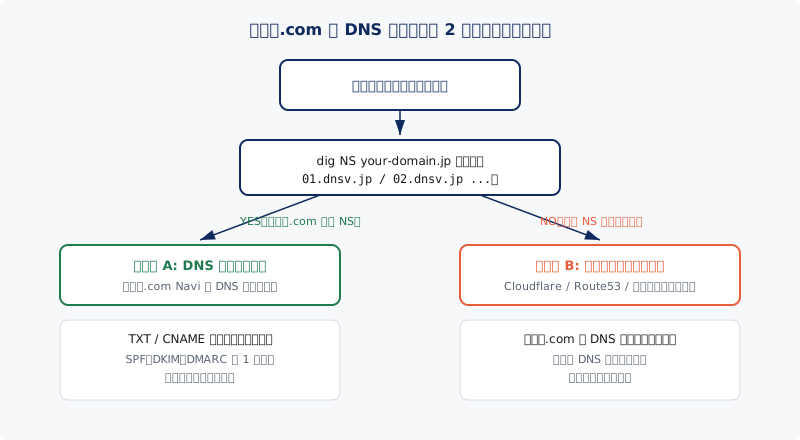
ルート A: お名前.com の標準 DNS を使っている場合
ネームサーバーが 01.dnsv.jp 02.dnsv.jp のままなら、お名前.com Navi の「DNS レコード設定(共有)」画面で TXT・CNAME を直接追加します。SPF・DKIM・DMARC を 1 件ずつ登録するのが標準的な運用です。
ルート B: ネームサーバーを切替済みの場合
Cloudflare、Route 53、レンタルサーバー側など別の DNS に委任している場合、お名前.com の DNS 画面では編集できません。この場合は 委任先 DNS の管理画面 でレコードを追加する必要があります。「お名前.com で設定したのに効かない」ケースの多くがこのパターンです。
判別は dig NS your-domain.jp コマンドの結果で行えます。コマンドが使えない場合はmxtoolbox の DNS Lookup で NS レコードを確認してください。
設定すべき DNS レコード 3 種
ルート A・B どちらの場合でも、追加する DNS レコードの中身は共通です。
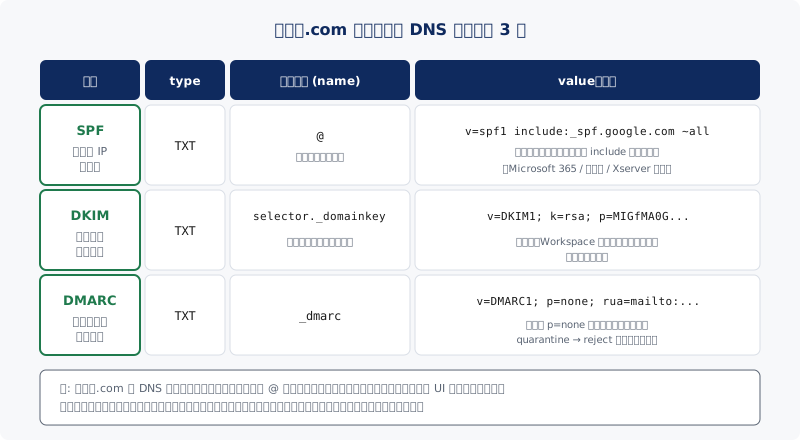
最新の管理画面操作についてはお名前.com 公式ヘルプを必ずご確認ください。本記事では UI に依存する手順ではなく、設定すべき値の中身を整理しています。
SPF(送信元 IP の許可)
| 項目 | 値 |
|---|---|
| type | TXT |
| ホスト名 | @(ドメイン直下) |
| value | v=spf1 include:_spf.google.com ~all(送信元による) |
ポイントは value の include 部分が 送信元サービスごとに変わる こと。詳しくは次章で整理します。SPF レコードの構文と上限の詳細はSPF 設定方法を徹底解説を参照してください。
DKIM(電子署名の公開鍵)
| 項目 | 値 |
|---|---|
| type | TXT |
| ホスト名 | selector._domainkey(セレクタ名は送信元が指定) |
| value | v=DKIM1; k=rsa; p=MIGfMA0G...(送信元が発行した公開鍵) |
セレクタ名は送信元ごとに固定です。Google Workspace なら google._domainkey、Microsoft 365 なら selector1._domainkey と selector2._domainkey の 2 つを CNAME で登録します。設定後の検証はDKIM が正しく設定できているか確認する方法で確認できます。
DMARC(なりすまし時の方針)
| 項目 | 値 |
|---|---|
| type | TXT |
| ホスト名 | _dmarc |
| value | v=DMARC1; p=none; rua=mailto:[email protected] |
最初は p=none で集計レポートのみ受け取り、レポート内容を確認してから quarantine → reject へ段階的に強化します。詳細はDMARC 設定方法を徹底解説を参照してください。
送信元別の SPF include 値
SPF の include 値は、実際にメールを送っているサービスごとに異なります。「自社で何を使ってメールを送っているか」を棚卸ししてから値を組み立ててください。各社の include 値や認証方式(SPF include / CNAME 方式 / API キー方式など)は変更されることがあるため、必ず利用中サービスの公式ドキュメントで最新の値を確認してください。
| 送信元サービス | include 値の例(公式ドキュメントで要確認) |
|---|---|
| Google Workspace | _spf.google.com |
| Microsoft 365 | spf.protection.outlook.com |
| さくらのレンタルサーバ | さくら公式マニュアルを参照 |
| Xserver | Xserver 設定ガイドを参照 |
| ロリポップ | ロリポップ設定ガイドを参照 |
| ConoHa WING | ConoHa WING 設定ガイドを参照 |
| メール配信サービス(SendGrid / Mailgun 等) | 各社公式ドキュメント。サービスによっては SPF include ではなく CNAME 方式を推奨 |
複数の送信元から送っている場合は include を並べます。例として Google Workspace と Microsoft 365 を併用している場合の値はこうなります。
v=spf1 include:_spf.google.com include:spf.protection.outlook.com ~all
ただし include の数が増えると DNS ルックアップ 10 回上限(RFC 7208)に抵触しやすくなります。3 つを超えるあたりから注意してください。詳細はSPF レコード設定ガイドとSPF flattening の対処法も参照してください。
設定後の検証手順
DNS の伝播には数分〜数時間かかります。即時に判定できないので、以下のいずれかで反映を確認します。
ターミナルで dig コマンド
最も正確に確認できます。
dig TXT your-domain.jp +short
dig TXT _dmarc.your-domain.jp +short
dig TXT google._domainkey.your-domain.jp +short
Web ツールで確認
ブラウザだけで完結させたい場合はMXToolbox の SPF / DMARC Lookup が広く使われています。世界各地の DNS サーバーから検証してくれるため、伝播状況の確認にも便利です。
本サイトの無料診断
3 つを一度にチェックしたい場合は本サイトの無料ドメイン診断 が便利です。SPF・DKIM・DMARC・SSL の状態をまとめてレポートします。判定が Permerror や構文エラーの場合は、value 文字列のクォートや改行が原因のことが多いので、お名前.com の管理画面で再度コピー&ペーストしてみてください。
自社の状況を確認してみませんか
設定状況がわからない方は、無料のドメイン診断で現状をチェックできます。 DMARC・SPF・DKIM・SSL の状態が数十秒でレポートされます。 判断に迷う場合はお問い合わせからご相談ください。専門家がわかりやすくサポートいたします。