Xserverのメール認証設定|Gmail対応30分
目次
この記事でわかること
- エックスサーバー(Xserver)の DKIM 自動設定機能の位置づけと、利用するときの注意点
- SPF と DMARC は別途 DNS に追加が必要な理由
- 既定の SPF と外部サービスの SPF が衝突したときの整理方法と検証手段
Xserver で混乱しやすいポイント
エックスサーバーは国内で広く使われており、送信者要件強化を機に「Xserver はメール認証をどこまで自動でやってくれるか」という相談が増えました。
最初に押さえるべきは、Xserver で DKIM は自動設定がサポートされている(エックスサーバー公式マニュアルで確認可能)一方、SPF と DMARC は DNS への手動追加が必要という 2 点です。「DKIM 自動 = 認証完了」と早合点すると、SPF や DMARC が空のままで Gmail から弾かれる事故につながります。
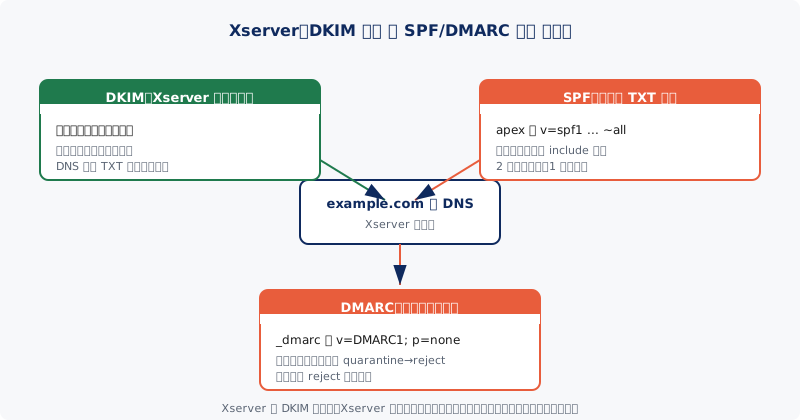
パターン A: Xserver をメールサーバーとして使う場合
Xserver で作成したメールアドレス([email protected] 等)を送信元として使い、DNS も Xserver で管理するケースです。
DKIM は自動設定機能を活用する
DKIM(ディーキム:電子署名による改ざん検知)は、Xserver のサーバーパネル側で「DKIM 設定を有効化する」スイッチが用意されています。有効化すると秘密鍵を Xserver 側で保管し、<セレクタ>._domainkey.<ドメイン> の TXT を DNS に自動追加します。
- type: TXT
- name:
<セレクタ>._domainkey(Xserver が発行する値) - value:
v=DKIM1; k=rsa; p=<公開鍵>
セレクタ名と公開鍵の発行は Xserver 側で行われるため、利用者が手で値を入れる必要はありません。最新の操作手順と DKIM 自動設定の対象プランは、エックスサーバーの公式マニュアルで必ずご確認ください。
注意点として、Xserver の DKIM 自動設定は「Xserver から送信されたメール」にしか署名できません。Google Workspace や Resend から送るメールには、サービス側が発行する別セレクタの DKIM を別途追加します。DKIM はセレクタが違えば複数並べて構いません。
SPF レコードは手動で追加する
SPF(エスピーエフ:送信元 IP の許可リスト)は、ドメインの apex に TXT レコードとして 1 件だけ追加します。
- type: TXT
- name:
@(apex) - value の方針:
v=spf1で始め、Xserver 公式マニュアルが提示する include 文字列(Xserver のメール送信を許可するもの)を入れ、最後を~allまたは-allで締める
外部サービスを併用する場合は、それぞれの include を 1 行に並べます。SPF は 1 ドメインに 1 件のみで、TXT を 2 行作ると認証が崩れます。SPF の DNS lookup を要するメカニズム(include / a / mx / exists / redirect など)の合計が 10 個を超えると Permerror になります(RFC 7208 §4.6.4)。
DMARC は段階的に追加する
DMARC(ディーマーク:SPF・DKIM の結果をどう扱うかのポリシー)は、_dmarc.<ドメイン> の TXT レコードとして手動で追加します。
- type: TXT
- name:
_dmarc - value の方針:
v=DMARC1; p=none; rua=mailto:[email protected]から始める
p=none で 2〜4 週間レポートを観察してから、quarantine → reject と段階的に強化します。レポートの読み方はDMARC 設定ガイドで詳しく扱っています。
パターン B: DNS だけ Xserver、メールは別サービス
「サイトは Xserver、メールは Google Workspace / SendGrid」のような構成です。Xserver の DKIM 自動設定はオフで構いません(Xserver から送らないので署名する対象がない)。
既定 SPF と外部サービス SPF の衝突に注意
Xserver でドメインを追加した時点で、既定の SPF が apex に入っている場合があります。この状態で Google の include:_spf.google.com を「もう 1 件の TXT」として追加すると、SPF レコードが複数行存在し、全体が Permerror で無効化されます。
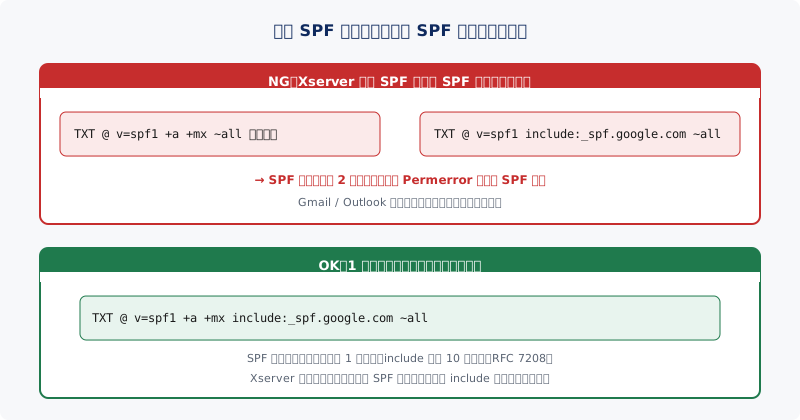
正しい対応は次のいずれかです。
- 既定 SPF と外部サービスの include を 1 行の TXT に統合する
- Xserver からメールを送らないなら、既定 SPF を削除して外部サービスの SPF だけを残す
DKIM も外部サービス指定のセレクタを Xserver の DNS 画面で TXT または CNAME として追加します。CNAME 方式に対応するサービスを使えば、送信側が鍵をローテーションしたときに自動追従できます。
設定後の検証方法
DNS の反映には伝搬時間がかかります。次のいずれかで確認します。
- dig:
dig TXT example.com/dig TXT _dmarc.example.com/dig TXT <selector>._domainkey.example.com - mxtoolbox の SPF / DKIM / DMARC チェッカー
- ドメイン番人の無料ドメイン診断で一括チェック
最終確認として、送ったメールを Gmail / Outlook で受信し「メッセージのソースを表示」で Authentication-Results ヘッダの spf=pass・dkim=pass・dmarc=pass を確かめます。3 つすべて pass で認証完了です。
他社ホスティング併用時は、さくら向けのさくらインターネットの SPF/DKIM/DMARC 設定の進め方や、基礎のDKIM 検証の仕組みも参考になります。
まとめ
- Xserver は DKIM 自動設定が使える。SPF と DMARC は手動追加が必要
- DKIM 自動は「Xserver から送るメール」のみが対象。外部送信は別セレクタが必要
- DNS だけ Xserver の構成では、既定 SPF と外部 SPF を 1 行に統合して衝突を回避
- セレクタや include 文字列は推測せず、最新の公式マニュアルの値を使う
自社の状況を確認してみませんか
設定状況がわからない方は、無料のドメイン診断で現状をチェックできます。 DMARC・SPF・DKIM・SSL の状態が数十秒でレポートされます。 判断に迷う場合はお問い合わせからご相談ください。専門家がわかりやすくサポートいたします。
SSL 証明書、Web セキュリティヘッダ、サブドメイン棚卸しの単発チェックも合わせて 無料ツール一覧 にまとめています。