ConoHa WING で SPF/DKIM/DMARC はどう設定する?
目次
この記事でわかること
- ConoHa WINGで独自ドメインのメール認証を設計するときの基本方針
- DKIMをConoHa側で自動的に扱う場合と、自分でDNSに書く場合の違い
- ConoHa WINGからの送信と外部メールサービスからの送信が混在するときのSPF設計
ConoHa WINGで「Gmailに届かない」と相談される理由
ConoHa WINGは独自ドメインのメール機能も備えますが、「契約しただけ」ではメール認証は完了していません。2024年2月のGoogle、2025年5月のMicrosoftによる送信者要件強化以降、SPFまたはDKIM未設定のドメインは迷惑メール判定されやすくなっています。
ConoHa WINGにはメール認証の自動化機能もありますが、有効/無効や対応範囲は時期で変わります。具体的な操作は必ずConoHaサポートで確認してください。本記事はUIに依存しない設計の方針に絞ります。
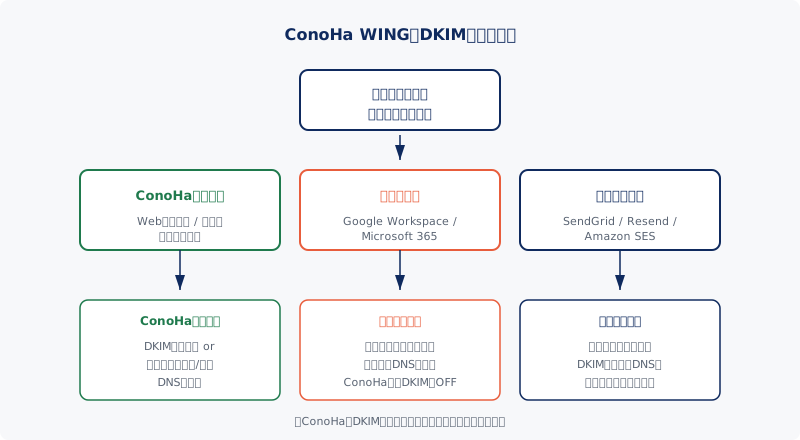
設計の起点: 送信元はどこか
最初に整理すべきは「そのドメインから誰がメールを送るのか」です。代表的なパターン:
- ConoHaだけで送信: WordPressのフォームも含め、すべてConoHa経由
- ConoHa + 外部メール併用: WebはConoHa、メールはGoogle Workspace / Microsoft 365
- ConoHa + 配信サービス: メルマガはSendGrid / Resend / SES等
それぞれでSPFのinclude構成とDKIM署名場所が変わります。「ConoHaのDKIMを有効にすれば全部OK」ではない点が落とし穴です。
パターン1: ConoHa WINGからのみ送信する場合
最もシンプルな構成で、フォーム送信もメールアカウントもすべて ConoHa 経由です。
設定すべきDNSレコードの中身
| レコード種別 | name | value の指針 |
|---|---|---|
| TXT (SPF) | @ |
v=spf1 で始め、ConoHaが案内する送信サーバーのincludeまたはip4 / mxを指定し ~all で締める |
| TXT (DKIM) | ConoHaが指定するセレクタ._domainkey | ConoHa側で発行された公開鍵レコードを設定(自動設定機能がONなら自動で追加される場合あり) |
| TXT (DMARC) | _dmarc |
v=DMARC1; p=none; rua=mailto:[email protected] から開始 |
ConoHaにはDKIM自動設定機能がありますが、有効/無効と対応範囲は提供時期で変わります。自動設定を使う場合でも、設定後に外部から dig で実値を確認するのが重要です。DNSをConoHa側で管理しているならConoHaのコントロールパネル、外部DNSに切り替えているなら外部DNS側でレコードを登録します。
よくあるハマり: 自動設定を有効にした「つもり」でセレクタが想定と違う/DKIMのTXTが長く外部DNSへの転記で検証失敗/DMARCのruaに存在しないアドレスを指定してレポートを受け取れない、など。
パターン2: メールはGoogle WorkspaceやMicrosoft 365で送る場合
「WebはConoHa、メールはGoogle Workspace」という構成は増えています。この場合、ConoHa側ではなく外部メールサービス側の手順に従うのが基本です。SPFのincludeにはGoogle Workspace / Microsoft 365が指定する値を入れ、DKIMも各サービスで生成した公開鍵を使います。ConoHaの自動DKIMは、ConoHaから送らないドメインでは無効化する判断が必要になることがあります。
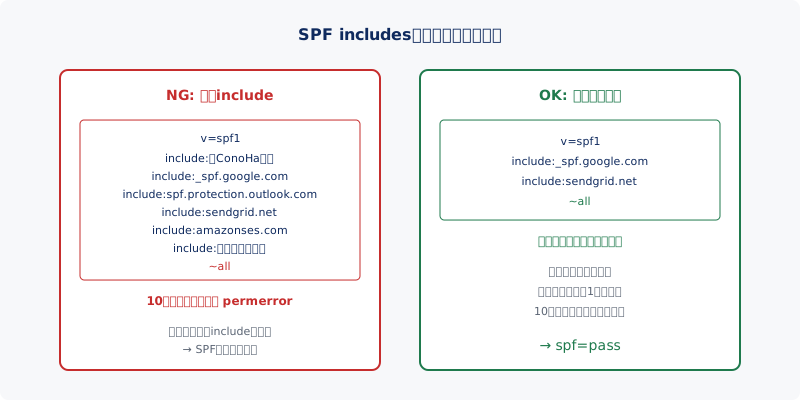
ConoHa側のSPFと外部のSPFを両方書くとinclude構造が歪み、上限10個(RFC 7208)に近づきます。「実際にどのサーバーから送るか」を起点に逆算するのが鉄則です。
パターン3: メール配信サービスを併用する場合
メルマガ等にSendGrid / Resend / SESを併用するケースです。SPFに配信サービスのincludeを足し、DKIMは配信サービス側で発行した公開鍵をDNSに追加します。注意点:
- DKIMセレクタは配信サービスごとに異なるため、複数併用してもセレクタは衝突しない
- SPFのincludeが3〜4個と増えると、展開後の合計が10ルックアップを超えて
permerrorになる - 配信サービスでDMARCを
alignedにするには、送信元アドレスのドメインを認証ドメインと揃える必要がある(DMARCアライメント、解説)
設定後の確認方法
管理画面の「設定済み」表示は信用せず、外部からDNSを引いて実際にレコードが配信されているかを必ず確認します。
dig TXT example.jp +short
dig TXT default._domainkey.example.jp +short
dig TXT _dmarc.example.jp +short
default の部分は実際に ConoHa WING 側で発行されたセレクタ名に置き換えてください(管理画面の DKIM 設定画面または公式マニュアルで確認できます)。
セレクタ名はConoHa指定のものに合わせます。WebツールはMXToolboxやドメイン番人の無料ドメイン診断が便利です。最後にGmail宛にテスト送信し、ヘッダ「Authentication-Results」で spf=pass dkim=pass dmarc=pass がそろえば認証済みです。
他のホスティング業者を使っている場合
SPF / DKIM / DMARCの仕様は業者を問わず共通で、違うのは「設定場所」と「自動化機能の有無」だけです。
DKIMの基礎はDKIMの仕組みと検証も参考になります。
まとめ
- 「ConoHaから送るのか / 外部から送るのか」を起点に逆算する
- DKIM自動設定を使う場合でも、設定後に外部から
digで実値を確認する - 外部メールサービス併用時はConoHa側のSPFを残さない
- SPFのinclude上限10個は配信サービスを足すうちに簡単に超える
- DMARCは
p=none開始 → レポート収集 → 段階的に強化 - 最終操作は必ずConoHaサポートで確認
自社の状況を確認してみませんか
設定状況がわからない方は、無料のドメイン診断で現状をチェックできます。 DMARC・SPF・DKIM・SSLの状態が数十秒でレポートされます。 判断に迷う場合はお問い合わせからご相談ください。専門家がわかりやすくサポートいたします。