ロリポップの SPF/DKIM/DMARC 設定|SPF 衝突回避
目次
この記事でわかること
- ロリポップ!レンタルサーバーで独自ドメインを使う場合のメール認証設定の考え方
- ムームーDNSを使う場合と外部DNSを使う場合で、設定箇所がどう変わるか
- 「ロリポップから送るメール」と「外部サービスから送るメール」が混在するときの注意点
ロリポップで「Gmailに届かない」が起きる理由
「ロリポップで独自ドメインを取ったが、Gmailにだけ届かない」という相談が増えています。2024年2月のGoogle、2025年5月のMicrosoftによる送信者要件強化以降、SPFまたはDKIM未設定のドメインは「届きにくい」扱いだからです。
ロリポップ!は契約者自身でメール認証を設定します。さらに同社グループのムームードメイン / ムームーDNSか、外部DNS(Cloudflareなど)かで設定場所が変わります。最新の管理画面操作はロリポップ!マニュアルで確認してください。
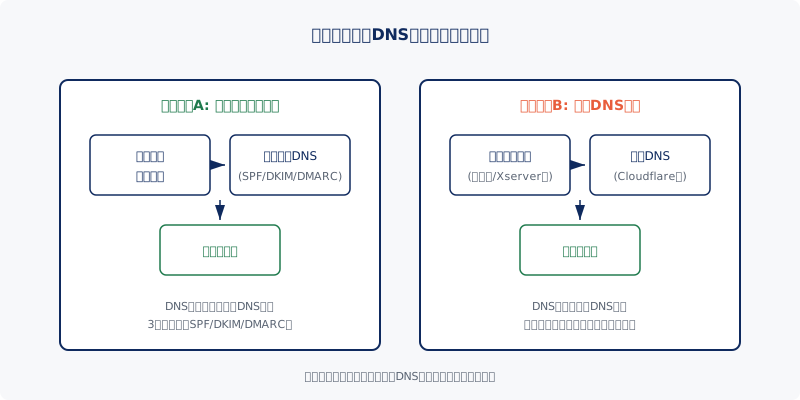
まず整理すべき2つの軸
ロリポップでメール認証を設計するときは、以下の2軸を最初に決めます。
- メールサーバーをどこに置くか: ロリポップか、Google Workspace / Microsoft 365などの外部メールか
- DNSをどこで管理するか: ムームーDNS(同社グループ)か、外部DNSか
「ドメインはムームードメイン / メール・Webともロリポップ」ならDNSはムームーDNSで完結します。一方「ドメインはお名前.com / メールはGoogle Workspace / Webだけロリポップ」なら、DNSは外部に置きSPFのincludeはGoogleの値を書きます。整理せずに着手すると、外部メールを使っているのにロリポップ用SPFを書いてGmailに届かなくなる、というトラブルが起きます。
パターン1: メールもロリポップで送る場合
ロリポップのメールサーバーから送信するメール(フォーム送信、独自ドメインのメールアカウント)を認証するケースです。
設定すべきDNSレコードの中身
| レコード種別 | name | value の指針 |
|---|---|---|
| TXT (SPF) | @(ドメイン直下) |
v=spf1 で始め、ロリポップが案内するinclude値と ~all を組み合わせる |
| TXT (DKIM) | ロリポップが指定するセレクタ._domainkey | ロリポップが発行する公開鍵文字列をそのまま設定 |
| TXT (DMARC) | _dmarc |
v=DMARC1; p=none; rua=mailto:[email protected] から開始 |
include値・セレクタ名・公開鍵の具体値は契約状態で変わるため、必ずロリポップ!マニュアルで最新値を確認してください。ムームーDNSを使うならムームーDNS側、外部DNSを使うなら外部DNS側に書きます。「ロリポップ側」と「DNS側」の混同が最大の失敗ポイントです。
よくあるハマり: 既定のメール機能と追加プラグインを併用しているのにSPFに片方しか書かない/DKIMの公開鍵が長くDNS側の改行・引用符で検証エラー/DMARCを p=reject でいきなり開始して自社請求書が拒否、など。
DMARCは必ず p=none から始め、レポート(rua)を1〜2週間収集してから p=quarantine → p=reject と強化します。詳細はDMARC設定方法を徹底解説を参照。
パターン2: DNSだけロリポップ系で、メールは外部サービスで送る場合
「Webはロリポップ / メールはGoogle Workspace / ドメインはムームードメイン」のような構成です。
この場合、SPFのinclude値はロリポップではなく外部メールサービスのものを書きます。Google Workspaceなら include:_spf.google.com、Microsoft 365なら include:spf.protection.outlook.com です(最新値は各社公式参照)。DKIMセレクタも外部サービス指定のものを使い、「Webホスティングがロリポップ」と「メール認証をロリポップ用に設定」は別物です。
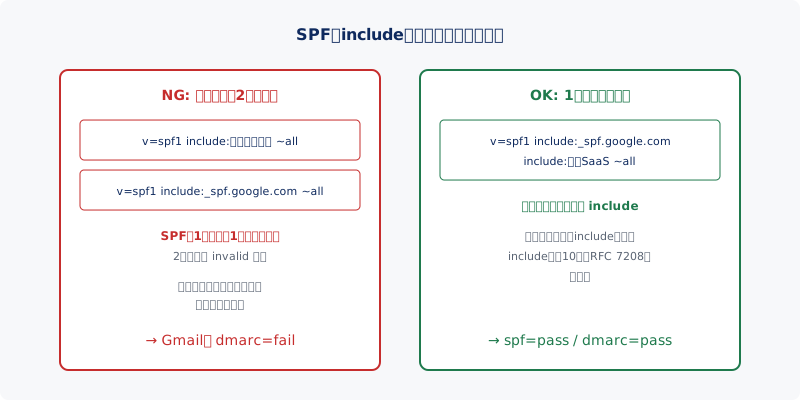
よくあるハマり: メールをGoogle Workspaceに切り替えたのにロリポップ用includeを消し忘れて2系統混在/SPFのinclude上限10個(RFC 7208)を超えて permerror /ムームードメインで「メール設定」と「DNS設定」を混同してTXTを追加できていない、など。SPFの構造や ~all / -all の選び方はSPFレコードの設定方法を参照。
設定後の確認方法
管理画面の「設定済み」表示を信用せず、必ず外部からDNS応答を確認します。
dig TXT example.jp +short
dig TXT default._domainkey.example.jp +short
dig TXT _dmarc.example.jp +short
default の部分は実際にロリポップ側で発行されたセレクタ名に置き換えてください(管理画面の DKIM 設定画面または公式マニュアルで確認できます)。
v=spf1、v=DKIM1、v=DMARC1 の文字列が返れば公開済みです。WebツールはMXToolboxやドメイン番人の無料ドメイン診断(SSL含めまとめて)が便利です。
最後にGmailの個人アカウント宛にテスト送信し、ヘッダの「Authentication-Results」で spf=pass dkim=pass dmarc=pass がそろうことを確認します。
他のホスティング業者を使っている場合
同じ考え方は他のレンタルサーバーにも応用できます。SPF・DKIM・DMARCの仕様は業者を問わず共通で、違うのは設定場所と既定の挙動だけです。
まとめ
- メールサーバー(ロリポップ/外部) と DNS(ムームーDNS/外部) の2軸で整理する
- レコード中身は共通だが、書く場所はDNS管理者によって変わる
- 既定SPFと外部SPFの混在は include衝突・上限超過の原因
- DMARCは
p=none開始 → レポート収集 → 段階的に強化 - 管理画面操作は変わるため最終確認は公式マニュアルで
自社の状況を確認してみませんか
設定状況がわからない方は、無料のドメイン診断で現状をチェックできます。 DMARC・SPF・DKIM・SSLの状態が数十秒でレポートされます。 判断に迷う場合はお問い合わせからご相談ください。専門家がわかりやすくサポートいたします。