「取引先からのメールが届かない」受信側問題の切り分け 5 ステップ|Web 担当者向け
目次
この記事でわかること
- 受信側 / 送信側の切り分け手順
- Gmail / Microsoft 365 / 自社サーバ別の受信ログ確認
- 取引先への対応依頼の伝え方
- 再発防止のためのドキュメント整備
まず「受信側か送信側か」を切り分ける
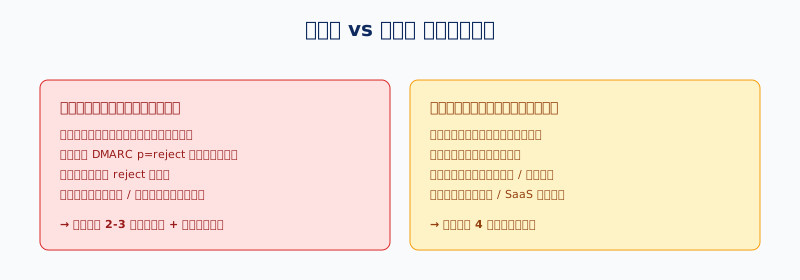
「メールが届かない」事象の初動で最重要なのは どちらの問題かを切り分けることです。判断ポイント:
- 複数の取引先から同時に届かなくなった → 受信側(自社)の問題の可能性大
- 特定の取引先のメールだけ届かない → 送信側(取引先)の問題の可能性大
- 取引先の他の従業員のメールは届く → その特定アカウントの送信側設定問題
5 ステップ切り分け手順
ステップ 1: 迷惑メールフォルダ確認(受信者全員)
最も多い原因です。Gmail なら「迷惑メール」フォルダ、Microsoft 365 なら「迷惑メール」フォルダ。
設定:
- Gmail:
from:取引先ドメインで全フォルダ検索 - Outlook: 「ジャンクメール」フォルダ + 「削除済みアイテム」
ここに該当メールがあれば、フィルタが原因。「迷惑メールではありません」を押して送信元を許可リストに追加。
ステップ 2: 受信側ログで配信状況確認
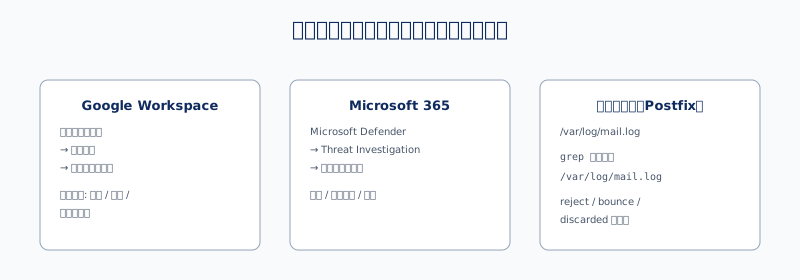
Gmail / Google Workspace
管理コンソール → レポート → メールログ検索:
- 期間指定(例: 過去 7 日)
- 「送信者: 取引先ドメイン」
- 結果: 「配信」「拒否」「迷惑メール」どの状態か
Microsoft 365
Microsoft Defender → Threat investigation → メールトレース:
- 期間 / 送信者 / 受信者を指定
- 「配信」「フィルタ済」「拒否」のいずれか確認
自社サーバ(Postfix / qmail 等)
/var/log/mail.log を取引先ドメインで grep:
grep '取引先ドメイン' /var/log/mail.log | tail -50
reject bounce discarded 等のステータスを確認。
ステップ 3: 自社受信ドメインの状態確認
無料ドメイン診断 で自社の SPF / DKIM / DMARC / DNS / SSL 状態を確認。自社の DMARC p=reject が設定されている場合、取引先のメールサーバが SPF/DKIM をうまく揃えていないと拒否される可能性があります。
ステップ 4: 取引先に「Authentication-Results 確認」を依頼
取引先に依頼するメールの例:
いつもお世話になっております。 御社からのメールが弊社で受信できない事象が起きており、調査のため以下をご確認いただけますか。
- 御社が弊社宛にメールを送信している記録
- 御社のメールサーバの送信ログで、弊社ドメイン(
example.co.jp)宛のメールが「Sent」「Bounced」「Deferred」のどれになっているか- 御社の管理者から見た認証 (
spf=dkim=dmarc=) の結果御社が Microsoft 365 / Google Workspace / 他社メールサーバのいずれかで送信されているか教えていただけると、原因切り分けが進められます。
ステップ 5: ファイアウォール / セキュリティ製品の確認
社内に WatchGuard / Sophos / Trend Micro Email Security 等のメールゲートウェイ製品があると、Gmail / Microsoft 365 のフィルタの前段でブロックしているケースがあります。
情シス部門 / 委託 SIer に「メールセキュリティ製品の隔離ログ」を確認してもらいます。
取引先への対応依頼テンプレ
「相手に SPF/DKIM 設定をしてもらう」依頼
御社からのメールが弊社で迷惑メール判定される事象が継続しております。 弊社で確認したところ、御社のドメイン(
partner.co.jp)のメール認証(SPF / DKIM / DMARC)の設定が不十分の可能性があります。御社のメールサーバ管理者またはホスティング業者に、以下のいずれかをご依頼いただけますか:
- SPF レコードに利用中のメールサービスを include で追加
- DKIM 鍵の DNS 公開
- DMARC ポリシーを
p=noneから開始弊社では SPF / DKIM / DMARC が揃ったメールを優先的に受信する設定になっています。
再発防止のドキュメント整備
| 整備項目 | 内容 |
|---|---|
| 受信トラブル対応フロー | 5 ステップを社内手順書に |
| 主要取引先のメール認証状況一覧 | 半年に 1 回確認、自社 DMARC ポリシー強化前にレビュー |
| 連絡先(取引先メール管理者) | 緊急時に直接連絡できる窓口を確保 |
| メールゲートウェイのホワイトリスト | 重要取引先を明示的に許可 |
まずは現状を把握しましょう
無料ドメイン診断 で自社ドメインの SPF / DKIM / DMARC 状態を 30 秒で確認できます。受信トラブルの初動でも有用。
緊急対応は メール不達 緊急対応(3 万円〜)で 24〜48 時間以内に対応します。
関連記事: Gmail にメールが届かない原因と対処法 / DMARC レポートの読み方 / EC サイトのメール不達事例
SSL 証明書、Web セキュリティヘッダ、サブドメイン棚卸しの単発チェックも合わせて 無料ツール一覧 にまとめています。