サイトの技術を調べる方法 5 選|無料ツール比較と用途別おすすめ
目次
この記事でわかること
- サイトの技術を調べる 5 つの方法
- それぞれの長所・短所
- 用途別のおすすめ
- 商用利用時の注意
5 つの方法
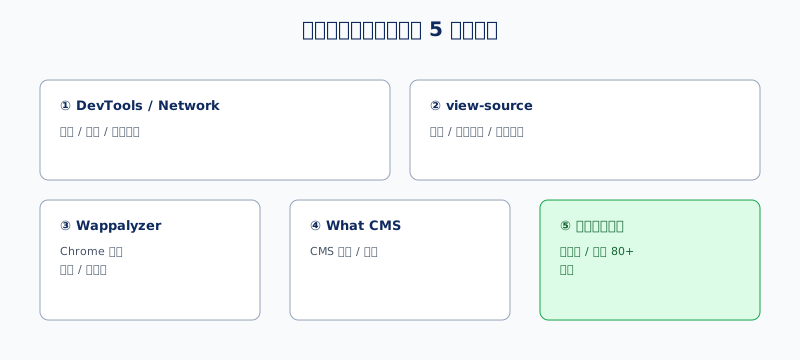
方法 1: ブラウザ DevTools の Network タブ
Chrome / Edge で F12 → Network タブ → ページ再読込。各リクエストのレスポンスヘッダ(Server: nginx/1.24 等)から推測。
長所: 即座に確認、無料、追加ツール不要 短所: 詳細推測には知識が必要、CDN 越しだと Origin が隠れる
方法 2: ページの「ソースを表示」
Chrome で右クリック → 「ページのソースを表示」(Ctrl+U)。<meta name="generator" content="WordPress 6.4.2"> のようなジェネレータ情報や wp-content/ のような特徴的な URL から推測。
長所: 完全無料、確実な情報源 短所: 大規模サイトは HTML が長く、目視で探すのは大変
方法 3: Wappalyzer Chrome 拡張
Wappalyzer の Chrome 拡張を入れると、訪問中のサイトの技術をワンクリック表示。2,500+ パターンを自動検出。
長所: 検出精度高い、訪問中のサイトを片手で確認 短所: 英語 UI、拡張インストール必須、社内 PC で禁止される場合あり
方法 4: What CMS(Web ツール)
whatcms.org で URL を入力して CMS を判定。シンプル。
長所: ブラウザだけ、登録不要 短所: CMS 限定、フレームワーク / CDN / 決済 GW は弱い、英語
方法 5: ドメイン番人 サイト技術スタック診断
ドメイン番人 サイト技術スタック診断 は Wappalyzer 互換 + 国内 CMS / レンサバ / 決済 GW 80+ 追加対応。
長所: 日本語、登録不要、国内 CMS / 決済 GW 検出◎、サーバ情報・WHOIS・リダイレクトも同時取得 短所: スポット診断(自動監視機能なし)
用途別おすすめ
| 用途 | 推奨方法 |
|---|---|
| 訪問中のサイトを片手で確認 | Wappalyzer 拡張 |
| 1 回だけ詳しく調べたい | ドメイン番人 |
| 完全に手元の確認だけ | DevTools + ソース表示 |
| 短縮 URL の安全性 | ドメイン番人(リダイレクト追跡 + ブラックリスト) |
| 競合 100 社の技術を一括分析 | BuiltWith API(有料) |
商用利用時の注意
「競合サイトの技術スタック」を調査結果としてレポート販売する場合:
- Wappalyzer 商用 API は有料(月額数百ドル〜)
- 手動調査の労務管理: 大量サイトを目視は人件費が高くつく
- 責任分界: 「このサイトは XX を使っている」と断定して誤りがあれば指摘されるリスク
商用調査では各社の利用規約と責任分界を確認の上、適切なツールを選択してください。
まずは試してみてください
サイト技術スタック診断 は登録不要・完全無料・所要 30 秒。URL を入力するだけです。
関連記事: Wappalyzer 代替の無料ツール / aguse 代替 / 競合サイトの技術スタック分析 5 ステップ
SSL / メール認証 / Web セキュリティヘッダ等の総合点検は 無料ツール一覧 をご利用ください。