メール配信ログの確認方法をわかりやすく
目次
この記事でわかること
- 「送ったメールがどこまで届いたか」を確認できる配信ログとは何か
- Google Workspace のメールログ検索でわかること
- Microsoft 365 のメッセージ追跡(message trace)でわかること
- ログから原因を切り分けるときの見るべきポイント
そもそも配信ログ(メッセージトレース)とは
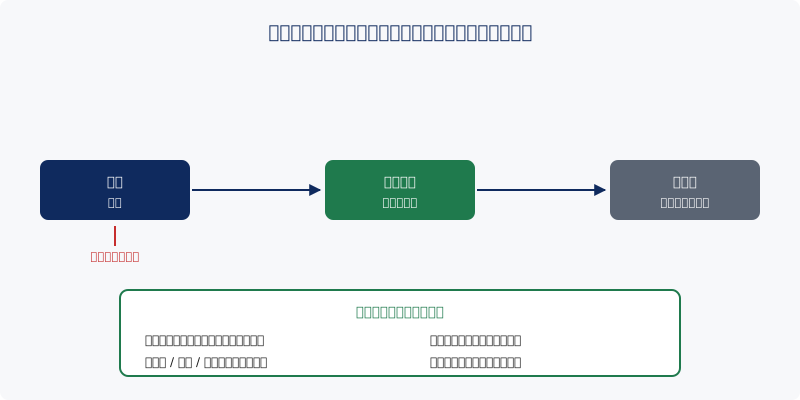
配信ログとは、自社から送ったメールが「いつ・どこへ・どんな結果で」処理されたかを記録したものです。メッセージトレース(message trace)とも呼ばれます。送信した本人の体感だけでは「送信できた」ところまでしか分かりませんが、配信ログを見ると、相手のサーバーが受け取ったのか、拒否したのか、保留したのかまで追えます。
「届いていないと言われたが、本当に届いていないのか」を客観的に確認する、最初の一次資料がこの配信ログです。送信した側の言い分(送った)と受信した側の言い分(来ていない)が食い違うとき、どちらが正しいかをログが事実として示してくれます。
配信ログは、自社が使っているメール基盤(Google Workspace や Microsoft 365 など)の管理画面から確認します。普段使っているメールソフトの「送信済み」フォルダには結果までは残らないため、管理者向けの専用画面を開く必要がある点に注意してください。
ログに記録される拒否理由は SMTP の応答コードで表されることが多く、コードの意味は SMTP 応答コード一覧 と バウンスメールの分類と読み方 で整理しています。
Google Workspace のメールログ検索
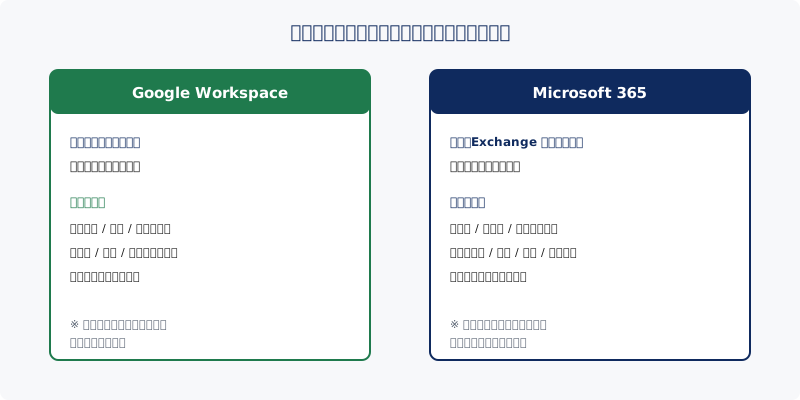
Google Workspace を使っている場合、管理コンソールの調査ツール/レポート内に「メールログ検索」があります。管理者権限を持つアカウントでログインして使います。
メールログ検索でおおむね次のことが確認できます。
- 送信日時・送信者・宛先でメールを検索する
- そのメールが配信されたか、拒否されたか、迷惑メール扱いになったかなどの処理結果
- 受信側サーバーが返した応答(拒否理由を含む)
実務では、「届いていない」と言われたメールの送信日時・宛先アドレスをまず相手に確認し、その条件でメールログ検索を行うのが基本の流れです。検索結果に該当のメールが出てこなければ「そもそも送信できていない」、出てくれば「どの段階まで進んだか」が分かります。
注意点として、画面の名称やメニューの位置は変わることがあります。最新の正確な操作は Google の公式ヘルプをご確認ください。また、ログの保存期間や検索できる範囲には制限があるため、トラブル発生時はできるだけ早く確認するのが安全です。古い送信分は検索しても出てこないことがあります。
Microsoft 365 のメッセージ追跡
Microsoft 365(旧 Office 365)では、Exchange 管理センターのメールフロー内にある「メッセージ追跡(message trace)」で同様の確認ができます。こちらも管理者権限が必要です。
メッセージ追跡でおおむね次のことが確認できます。
- 期間・送信者・受信者を指定したメールの検索
- 各メールの配信状況(配信済み・失敗・保留・フィルタ済みなど)
- 詳細レポートでの、メールが通過した各処理ステップと結果
特にメッセージ追跡の「詳細レポート」は、1 通のメールがどの中継ステップを通り、最終的にどう処理されたかを段階ごとに見られるため、原因の切り分けに役立ちます。「配信済み」なのか、ルールでブロックされたのか、迷惑メールとしてフィルタされたのかが区別できます。
こちらも、メニュー名やボタンの位置は管理画面の更新で変わることがあります。最新の手順は Microsoft の公式ドキュメントをご確認ください。直近のメールと、やや過去のメールとで使う検索方法が分かれている場合があるため、対象の送信日時を先に確定しておくとスムーズです。Google Workspace と同様に、検索できる期間には上限がある点も覚えておくとよいでしょう。
ログから原因を切り分けるときの見るべきポイント
ログを開いたら、次の順で読むと原因が絞れます。
- そもそもログに残っているか: 残っていなければ、メールが送信側を出ていない可能性。送信ソフトや配信サービス側の設定を疑う
- 処理結果(ステータス): 「配信済み」なら受信側に渡っている。「失敗」「拒否」なら応答コードを確認
- 応答コード/理由: 拒否理由が認証(SPF / DKIM / DMARC)や評判に関するものなら、自社ドメインの設定を見直す
- 保留・フィルタ済み: すぐ拒否ではなく保留・迷惑判定なら、認証の弱さやスパムスコアが疑われる
応答コードが認証関連だった場合の根本対策は、まず認証の基礎を押さえるのが近道です。仕組みは DMARC とは何か を参照してください。「届くが遅い」遅延が疑われる場合は、ログと併せて メールが届くけど遅い原因の確認手順 もご確認ください。
なお、受信した側でメールの経路を確認したいときは、ログではなくメールヘッダを読むのが有効です。読み方は メールヘッダの読み方ガイド で解説しています。
よくある質問
Q. 配信ログを見るのに管理者権限は必要ですか。 A. Google Workspace のメールログ検索も Microsoft 365 のメッセージ追跡も、原則として管理者権限が必要です。一般ユーザーのアカウントでは確認できないことが多いため、社内の管理担当に依頼してください。
Q. ログに「配信済み」と出ているのに相手に届いていません。 A. 「配信済み」は受信側サーバーが受け取ったところまでを示します。その後、相手側の迷惑メールフォルダ振り分けや組織内ルールで埋もれている可能性があります。相手にフォルダの確認を依頼するのが次の一手です。
Q. ログはいつまで残りますか。 A. プラットフォームやプランによって保存期間・検索範囲が異なります。トラブル時は時間が経つほど追いにくくなるため、気付いた時点で早めに確認することをおすすめします。正確な期間は各社の公式ドキュメントをご確認ください。
まずは現状を把握しましょう
配信ログで応答コードが認証(SPF / DKIM / DMARC)に関する内容だった場合、まず自社ドメインの設定状態を確認するのが近道です。無料のドメイン診断 で、メール認証と SSL の状況を 30 秒でチェックできます。
ログの読み方や原因の切り分けで迷ったら、お問い合わせフォーム からお気軽にご相談ください。専門家がわかりやすくサポートいたします。