ドメイン移管の手順|Web 担当者向け注意点まとめ
目次
この記事でわかること
- ドメインを別のレジストラ(管理業者)に移管する正しい 5 ステップ
- 移管前に「触ってはいけない」設定と、必ず確認すべき情報
- メール・サイトを止めずに移管を完了させるコツ
なぜドメイン移管が必要になるのか
ドメインを取得したレジストラ(管理業者)を変更する手続きを 「ドメイン移管」と呼びます。レジストラとレジストリ・リセラーの役割の違いは レジストラとは|レジストリ・リセラーとの違い で整理しています。中小企業で移管が必要になる典型的なケースは次の 4 つです。
- 過去の制作会社が登録した状態のまま、自社管理に取り戻したい
- 値上げや海外レジストラからの管理を、国内大手に集約したい
- セキュリティ要件で WHOIS 情報の公開設定や DNSSEC 対応に切り替えたい
- 業者の対応品質に不満があり、別のサービスに乗り換えたい
ドメイン移管は ドメインの所有者は変わらない手続きです(所有者変更は別途「登録者変更」が必要)。あくまで「管理業務を別の業者に委ねる」だけなので、トラブルがなければ業務影響は最小限で済みます。
ただし、手順を間違えるとメールやサイトが数日止まる事故につながるため、慎重に進める必要があります。
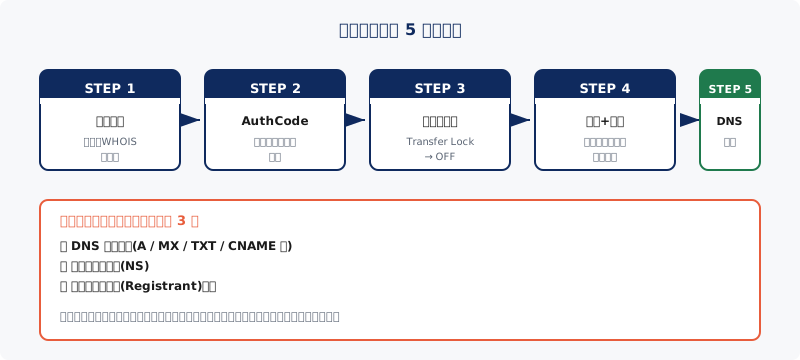
ステップ 1: 現状の確認
移管を始める前に、必ず次の 4 点を確認します。
- ドメインの有効期限: 期限の 60 日前を切っていると移管できないレジストラがある
- 登録から 60 日経過しているか: 取得直後・前回移管直後の 60 日間は移管不可(ICANN ルール)
- WHOIS 上の管理者メールアドレス: 移管時の認証メールが届く宛先
- 現在のレジストラのレジストラロック状態: 解除しないと移管できない
特に WHOIS 上のメールアドレスが既に解約された旧アドレスになっているケースは要注意。受信できないと移管が止まります。事前にレジストラの管理画面で更新できるなら、現在使えるメールに変更しておきましょう。
ステップ 2: AuthCode(認証コード)の取得
移管には AuthCode(認証コード、別名 EPP コード / Auth-Info)が必要です。これは現在のレジストラの管理画面で取得できる、ドメインごとに異なる文字列です。
たとえば「お名前.com」「ムームードメイン」「Xserver Domain」「Google Domains」「Cloudflare Registrar」など、すべてのレジストラに「AuthCode を取得」のメニューがあります。
AuthCode を取得すると、メールで送られてきたり管理画面に表示されたりします。この AuthCode を新しい移管先レジストラに渡すのが移管の核心です。
ステップ 3: レジストラロックの解除
ドメインには レジストラロック(Transfer Lock) という機能があります。これは「他社への移管を防ぐ」セキュリティ機能で、デフォルト ON のレジストラが多いです。
移管を行う前に、現在のレジストラの管理画面で レジストラロックを OFF にします。これを忘れると、移管申請が一切受け付けられません。
ステップ 4: 新レジストラで移管申請
新しい移管先レジストラのサイトで「ドメイン移管」を選び、
- 移管したいドメイン名
- AuthCode
を入力します。多くの場合、ここで 移管手数料(1 年延長分のドメイン料金) が発生します。
申請後、現在のレジストラに登録されている管理者メールアドレス宛に 承認確認メールが届きます。このメールのリンクをクリックして承認することで、移管が進行します。
承認しないまま 5〜7 日が経過すると 自動承認されるレジストラもあれば、自動拒否されるレジストラもあります。確実に進めるなら手動で承認しましょう。
ステップ 5: 完了確認と DNS の整備
移管完了までの所要時間は、レジストラとドメインの種類によって違います。
.jpドメイン: 通常 5〜10 日.com.netなどの gTLD: 通常 5〜7 日- 早ければ即日完了する場合も(両レジストラの内部連携による)
完了したら、DNS 設定が新レジストラに引き継がれているかを必ず確認します。多くのレジストラは移管時に 元の DNS 設定を保持しないため、移管後すぐに自前で全レコードを再登録する必要があります。
ここを忘れると、サイトが 404、メールが配送失敗、という致命的な状態になります。移管前の DNS 設定一覧をスクリーンショット等で必ず保存してから着手してください。
移管中に「触ってはいけない」もの
移管中(申請後〜完了まで)は、以下に 絶対手を触れないでください。
- DNS レコード(A / MX / TXT / CNAME 等)の変更
- ネームサーバー(NS)の変更
- ドメイン所有者(Registrant)情報の変更
これらを移管中に変更すると、移管がキャンセルされたり、最悪の場合 ドメインが宙ぶらりんの状態になります。慌てて触らず、移管完了後に作業しましょう。
やってしまいがちな 3 つのトラブル
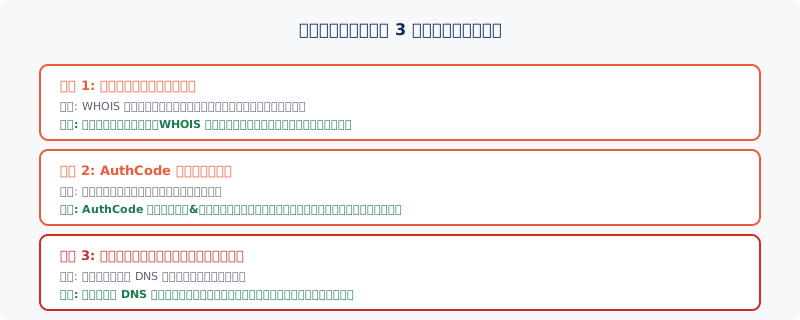
1. WHOIS のメールに承認確認が届かない
→ 現在のレジストラに連絡し、WHOIS のメールアドレスを更新してもらう。多くの場合 24〜48 時間以内に対応してもらえる。
2. AuthCode が間違っている
→ 大文字小文字、特殊文字(!、# など)を含む AuthCode を手入力するとミスしやすい。可能ならコピー&ペーストで貼り付ける。
3. 移管完了したが、サイトとメールが落ちた
→ DNS レコードが新レジストラに引き継がれていない。移管前に旧 DNS 設定を全件メモしておき、移管後すぐに復元するのが基本。
まとめ
- ドメイン移管は AuthCode 取得 → ロック解除 → 新レジストラで申請 → 承認 → DNS 復元の 5 ステップ
- 期限切迫(60 日前)、登録から 60 日未満、WHOIS メール無効はトリガーになるので事前確認が必須
- 移管中は DNS・NS・所有者情報を絶対に触らない
移管前に診断で現状把握
ドメイン移管前に、現状の DNS 設定や DMARC / SPF / DKIM などのメール認証状態を整理しておくと、移管後の DNS 復元がスムーズになります。まず無料のドメイン診断で現状の設定状態を可視化できます。
移管作業の代行や、移管後の DNS / メール認証の引き継ぎを専門家に任せたい場合は、お気軽にご相談ください。