独自ドメインメールの作り方と設定手順
目次
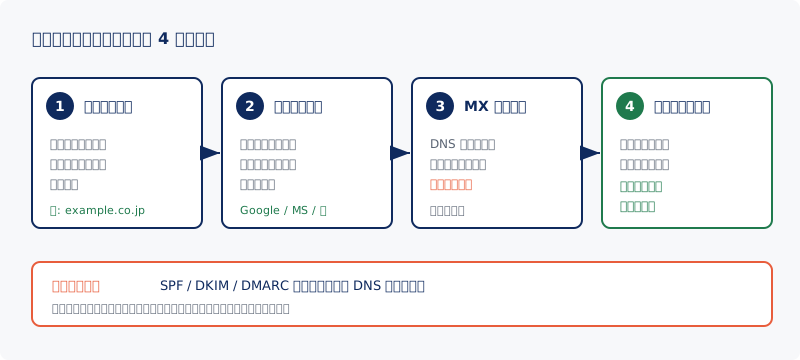
「会社用のメールアドレスを独自ドメインで作りたいが、何から手をつければよいか分からない」という相談は多くいただきます。この記事では、ドメイン取得からアカウント作成までの全体像を順を追って整理し、作った後に必須となるメール認証や、1 つのドメインで複数メールアドレスを作る方法まで解説します。
独自ドメインメールとは
独自ドメインメールとは、[email protected] のように、自社で取得したドメイン(example.co.jp の部分)を使うメールアドレスのことです。@gmail.com や @yahoo.co.jp のようなフリーメールに対して、@ の後ろを自由に決められる点が大きな違いです。
独自ドメインメールには次の利点があります。
- 信頼性: 取引先や顧客に、組織として運営している印象を与えられる
- ブランド: 名刺・Web サイト・メールでドメインを統一できる
- 継続性: メールサービスを乗り換えても、アドレス自体は変えずに済む
なぜフリーメールではなく独自ドメインを使うべきかの詳しい理由は、独自ドメインメールが必要な理由で整理しています。本記事では「では実際にどう作るか」という手順に焦点を当てます。
独自ドメインメールを作る 4 ステップ
独自ドメインメールの作成は、大きく分けて次の 4 ステップで進みます。順番を入れ替えると設定がうまくいかないため、この流れを押さえてください。
ステップ1: ドメインを取得する
まずメールアドレスの @ の後ろになるドメインを取得します。ドメイン登録業者(レジストラ)で、希望する文字列が空いているか検索し、年単位で契約します。
ドメインには .com や .jp、日本の法人なら .co.jp など複数の種類があります。費用は種類によって変わり、目安として年 1,000 円台から数千円程度です。種類ごとの違いはドメインの種類を参照してください。取得直後にやるべき設定はドメイン取得後にやることにまとめています。
ステップ2: メールサービスを契約する
ドメインだけではメールは送受信できません。メールボックスを提供するサービスを契約します。代表的な選択肢は次のセクションで解説します。
ステップ3: MXレコードを設定する
契約したメールサービスに「このドメイン宛のメールはここで受け取る」と教えるのが MX レコードです。ドメインの DNS 設定画面で、メールサービスが指定する MX レコードを登録します。
MX レコードは DNS の世界中のサーバーに反映されるまで時間がかかります。設定直後はメールが届かないことがあるため、反映を待つ必要があります。反映状況の確認方法はDNS の浸透時間の確認で解説しています。
ステップ4: メールアカウントを作成する
MX レコードが反映されたら、メールサービスの管理画面で [email protected] のような個別アカウントを作成します。ここで初めて、送受信ができるメールアドレスが完成します。
主要なメールサービスの選択肢
メールサービスは大きく 3 つの方向性があります。利用人数や運用体制で選びます。
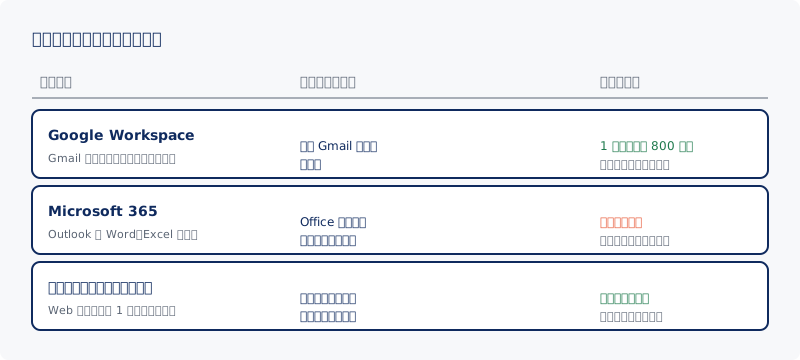
Google Workspace
Google のビジネス向けサービスで、Gmail の使い勝手をそのまま独自ドメインで利用できます。料金は最小プランで 1 ユーザー月 800 円台が目安ですが、プランや契約方法で変動するため最新の公式情報を確認してください。普段 Gmail を使っているチームは移行がスムーズです。具体的な設定手順は会社メールを Gmail で使う設定で詳しく解説しています。
Microsoft 365
Microsoft のビジネス向けサービスで、Outlook と Word・Excel などを含めて使えるプランがあります。Office を業務の中心に据えている組織に向いています。料金は改定が予定されているため、契約前に必ず公式の最新価格を確認してください。
レンタルサーバー付属のメール
Web サイト用に契約したレンタルサーバーには、メール機能が付属していることが多くあります。Web とメールを 1 契約でまとめられ、コストを抑えやすいのが利点です。ただし管理画面の使い勝手や容量、迷惑メール対策の強さはサービス差が大きいため、メールを重視するなら機能を確認してから選びます。
どれを選んでも、独自ドメインメールとして使える点は同じです。迷ったら、すでに使っている業務ツール(Gmail なら Google、Office なら Microsoft)に寄せると、運用の手間が減ります。
作った後に必須のメール認証
メールアドレスを作っただけでは、相手にメールが届かないことがあります。なりすまし対策のため、受信側がメール認証の設定されていない差出人を迷惑メール扱いすることが増えているためです。送信前に必ず次の 3 つを設定してください。
- SPF: そのドメインからメールを送ってよいサーバーを宣言する仕組み
- DKIM: メールに電子署名を付け、途中で改ざんされていないことを示す仕組み
- DMARC: SPF と DKIM の結果をもとに、認証に失敗したメールの扱いを指示する仕組み
この 3 つの役割と違いはSPF・DKIM・DMARC の違いで、全体像はメール認証とはで詳しく解説しています。設定はメールサービスごとに指定された値を DNS に登録する作業で、ステップ 3 の MX レコードと同じ DNS 画面で行います。ここを飛ばすと、せっかく作ったメールが取引先に届かない事故につながります。
複数のメールアドレスを作る方法
1 つの独自ドメインがあれば、その配下に複数のメールアドレスを自由に作れます。info@・sales@・support@ のように用途別に分けるのが一般的です。作り方は大きく 2 通りあります。
- 個別アカウント: 人ごと・部署ごとに独立したメールボックスを作る方法。担当者が増えるたびに 1 アカウント分の料金が増えるサービスが多い
- エイリアス(別名): 1 つのメールボックスに別名アドレスを追加する方法。
info@宛とcontact@宛を 1 人が受け取れる。多くのサービスで追加料金なしに作成できる
人ごとにログインを分けたいなら個別アカウント、1 人が複数の窓口を兼任するならエイリアスが向いています。どちらもメールサービスの管理画面から追加でき、新しいドメインを取り直す必要はありません。
よくある質問
独自ドメインメールを作るのにどれくらい費用がかかりますか
ドメイン取得費(年 1,000 円台から数千円程度が目安)と、メールサービスの月額費用の合計です。メールサービスは 1 ユーザーあたり月数百円から千円台が目安で、人数やプランで変動します。レンタルサーバー付属のメールを使えば、メール単体の追加費用を抑えられる場合があります。正確な金額は各サービスの公式情報で確認してください。
作成にどれくらい時間がかかりますか
ドメイン取得とサービス契約は当日中に完了できることが多いですが、MX レコードや認証設定が DNS に反映されるまで時間がかかります。設定直後に届かなくても、反映を待ってから判断してください。確認方法はDNS の浸透時間の確認を参照してください。
メールアドレスは後から増やせますか
はい。同じ独自ドメインの配下に、個別アカウントやエイリアスとして後から自由に追加できます。新しい窓口や担当者が増えても、ドメインを取り直す必要はありません。
まとめ
独自ドメインメールの作り方は、ドメイン取得、メールサービス契約、MX レコード設定、アカウント作成の 4 ステップです。サービスは Google Workspace・Microsoft 365・レンタルサーバー付属メールから、利用体制に合わせて選びます。作った後は SPF・DKIM・DMARC の設定を必ず行い、メールが届かない事故を防いでください。複数アドレスは個別アカウントとエイリアスを使い分ければ、用途別に柔軟に増やせます。
まずは無料診断で設定をチェック
独自ドメインメールを作ったものの、認証設定が正しくできているか不安な場合は、無料のメール認証診断で SPF・DKIM・DMARC の状態を確認できます。ツールが自動でチェックし、設定の漏れや弱い点を見える化します。届かないメールの不安を、その場でゼロにしましょう。