会社メールがスマホ送信時だけ迷惑判定される原因
目次
この記事でわかること
- 「PCからは届くのにスマホから送ると迷惑メール扱い」が起きる典型パターン3つ
- 受信側ヘッダのAuthentication-Resultsで原因を切り分ける手順
- スマホからでも迷惑判定されない送信構成の作り方
「同じメールアドレスから送っているのに、自分のスマホから送るときだけ取引先で迷惑メールフォルダに入る」という相談がよくあります。送信者側からは判別が難しく、受信者の協力がないと気づけないトラブルです。原因はメール本文ではなく、送信経路がPCとスマホで違うことにあります。
本記事では、よくある3つの原因と、受信ヘッダから自分で切り分ける手順を整理します。SPF・DKIM・DMARCの基本概念はメール認証の基礎にまとめていますので、用語があいまいな方は先にご一読ください。
主な原因は3パターンある
スマホから送ったメールが迷惑判定されるのは、ほぼ次の3つに収まります。
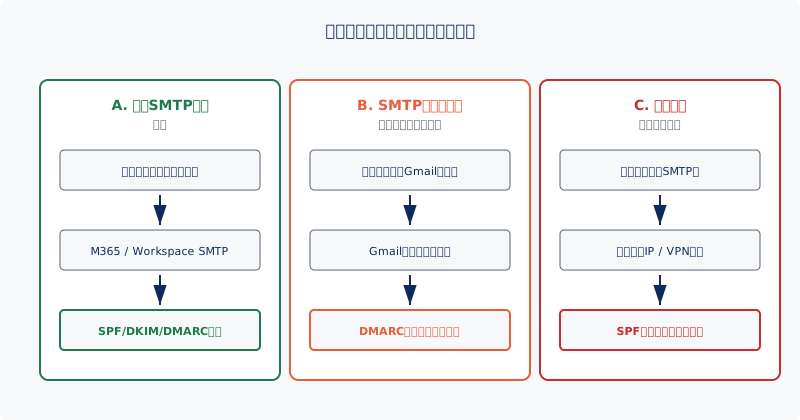
1. モバイル回線のキャリアIPから直接送信している
iOSやAndroidの標準メールアプリで「IMAP/POP/SMTPアカウント」として会社メールを設定している場合、スマホ自身がSMTPクライアントとなり、モバイルデータ通信網を経由してメールサーバーに接続します。設定によっては、社内SMTPを通さずに直接外部に送ってしまう構成もあります。
このときの送信元IPは、自社が公開しているSPFレコードに記載されていません。受信側からは「from ドメインは正規の会社ドメインなのに、SPFには含まれない知らないIPから来た」と見え、SPFがfailになります。SPF設定の前提知識についてはSPF設定方法を参照してください。
2. 個人GmailをSMTPリレーで使っている
スマホで個人Gmailアプリを開き、設定で「会社のメールアドレスから送信」を有効化しているケースです。Gmail側で「他のアドレスから送信」を登録すると、便利なので使っている人は多いのですが、実際の送信処理はGmailのインフラ(google.com系IP)から行われます。
差出人欄は会社ドメイン、実際の送信ドメイン(Return-Path)はGmail、というアラインメント不一致が起きます。SPF自体はGmail送信元IPとReturn-Pathの組み合わせでpassすることもありますが、DMARCの観点ではfromドメインと一致しないためdmarc=failになります。
3. VPN経由・公衆WiFi経由で送信元IPがブロック対象になっている
スマホでVPNアプリを常時オンにしていると、SMTP接続もVPNの出口IPから出ていきます。出口IPがコンシューマー向けで、過去にスパム送信に使われていたIPだと、Spamhausなどのブロックリストに掲載されている可能性があります。同様に、海外滞在中のホテルWiFiや空港WiFiでも、IPレピュテーションが極端に低いことがあります。
この場合、SPFやDKIMはpassしても、受信側のスパムフィルタが「過去にスパムを送ったIPと同じレンジから来た」と判断して迷惑メールに振り分けます。
受信側のヘッダで切り分ける
「3つのうちどれが原因か」は、受信した側のメールヘッダを見れば一目でわかります。問題のあった取引先に協力をお願いし、迷惑メールフォルダに入った1通の生ヘッダ(Gmailなら「メッセージのソースを表示」)を送ってもらいます。
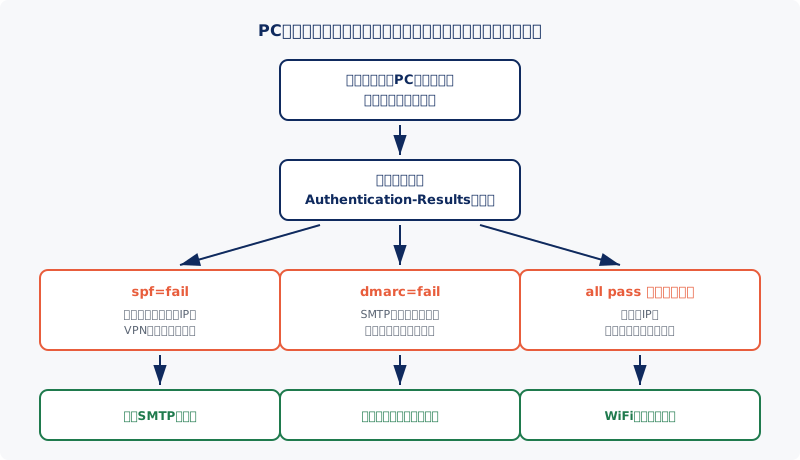
ヘッダ内のAuthentication-Results行に、3つの判定が並びます。
Authentication-Results: mx.example.com;
  spf=fail smtp.mailfrom=...;
  dkim=pass header.d=your-company.co.jp;
  dmarc=fail (p=NONE) header.from=your-company.co.jp
spf=fail: 原因1(直接送信)の可能性が高いspf=passだがdmarc=fail: 原因2(SMTPリレー流用)- すべて
passなのに迷惑判定: 原因3(IPレピュテーション)
同じメールをPCの社内アカウントから再送してもらい、ヘッダを比較すると、原因が確定します。PCではspf=pass dmarc=pass、スマホではspf=failなら、ほぼ確実に原因1です。
確実に届かせるための構成
切り分けが済んだら、根本対処は「スマホでも社内SMTP(自社が認めた認証済み経路)を必ず通す」ことに尽きます。
Microsoft 365 / Google Workspaceを契約している場合:
スマホの標準メールアプリではなく、Outlookアプリ(Microsoft 365)またはGmailアプリ(Google Workspace)を入れて、社内アカウントで直接ログインします。これで送信時もMicrosoft / Google側のSMTPが使われ、SPF・DKIM・DMARCがすべて整います。Microsoft 365側の認証設定はMicrosoft 365のメール認証設定にまとめています。
プロバイダのメールサーバーを使っている場合:
スマホのSMTP設定で、ポート587(SMTP Submission)+ STARTTLS、SMTP認証あり、を必ず指定します。ポート25は外部送信に使われるため、モバイル回線では遮断されているのが普通です。プロバイダ指定のSMTPホスト名を使えば、送信元IPはプロバイダのSMTPサーバーになり、SPFのincludeに含まれているはずです。
緊急回避策:
外出先で「今すぐ送らないと困る」場合は、スマホをオフィスのWiFi(または信頼できる固定回線WiFi)に接続してから送ると、IPレピュテーション問題は一時的に回避できます。VPNを切ることも忘れないでください。
社内ルール化で恒久対策
トラブルの再発を防ぐには、個人裁量に任せず社内ルールにしてしまうのが一番です。
- 業務メールはOutlook / Gmailアプリのいずれか「社内承認アプリ」のみを使う
- 個人Gmailの「他のアドレスから送信」機能で会社メールを送らない
- モバイルVPNを使う場合、SMTPポートはVPN対象外(split tunneling)に設定する
設定を全社員に徹底するのは難易度が高いので、最初は「最近迷惑判定されたと連絡があった担当者」だけでも個別に切り替えてもらい、再発の有無を確認します。半数程度がOutlook / Gmailアプリに揃った段階で、改めてアラート件数の推移を見ると、効果が定量的に把握できます。
自社の状況を確認してみませんか
設定状況がわからない方は、無料のドメイン診断で現状をチェックできます。 DMARC・SPF・DKIM・SSL の状態が数十秒でレポートされます。 判断に迷う場合はお問い合わせからご相談ください。専門家がわかりやすくサポートいたします。