Google 送信者ガイドライン 2024 対応の必須項目
目次
この記事でわかること
- 2024年2月から運用されているGoogle送信者ガイドラインの全体像
- 「5,000通/日以上の一括送信者」と「全送信者」で異なる要件の差分
- 自社が対応済みか確認するためのチェック手順
Google 送信者ガイドラインとは
Googleは2023年10月にEmail sender guidelinesの大幅改訂を発表し、Gmail宛てに送るすべての送信者に新しい認証要件を課しました。2024年2月1日から段階的な適用が始まり、2024年6月以降はエラー応答での拒否運用に移行しています。これは「いつか義務化される予定」ではなく、すでに動いている運用です。
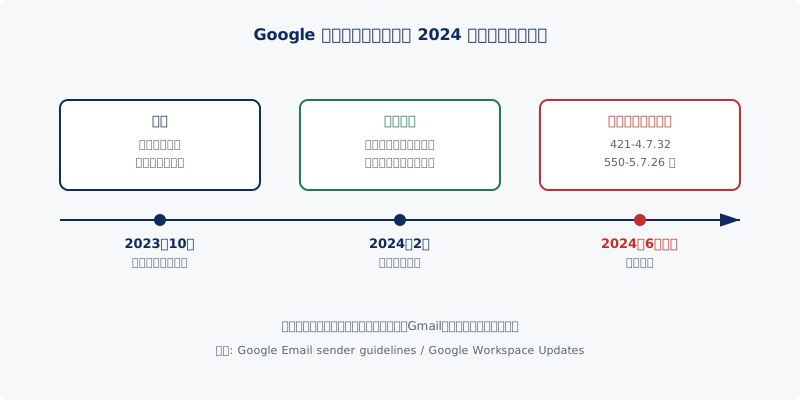
要件を満たさないメールは、迷惑メールフォルダに振り分けられるか、421-4.7.32や550-5.7.26などのエラーコードで一時/恒久拒否されます。エラー応答で返ってきた場合、メールは届いていません。
「5,000通/日以上」と「全送信者」で要件が違う
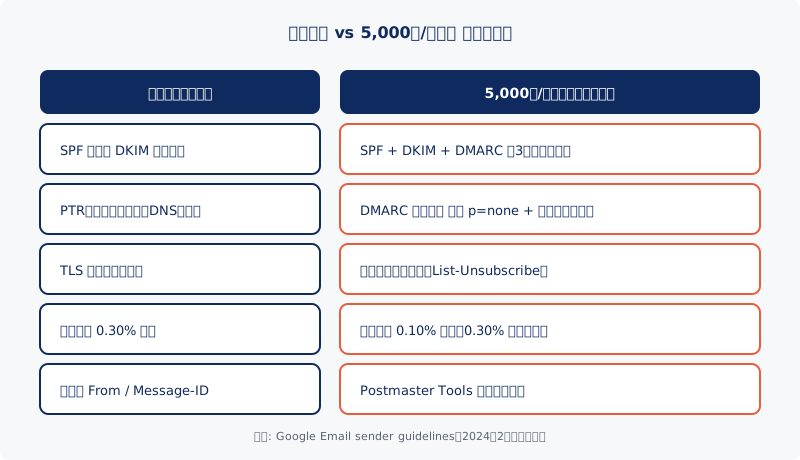
Googleのガイドラインは、Gmailアカウント宛てに1日5,000通以上を送信する送信者を「一括送信者(bulk senders)」と区別し、より厳しい要件を課しています。中小企業の多くは「全送信者」枠に該当しますが、メルマガ配信サービス・通販システム・予約通知システムを使っている会社は気付かないうちに5,000通枠に入っていることがあります。
全送信者に課される要件
Gmail宛てに送るすべての送信者は、次のすべてを満たす必要があります。
- 送信元IPに有効なPTRレコード(逆引きDNS)が設定されていること
- 送信時にTLS暗号化を使用していること
- SPFまたはDKIMのいずれかで認証がパスすること
- メッセージID(
Message-ID:ヘッダ)と適切なFrom:ヘッダの設定 - スパム率を低く保つこと(一括送信者のハードラインは0.30%未満。Google Postmaster Toolsで確認できます)
これだけでも、SPFもDKIMも未設定の中小企業のドメインは、メール本文の中身に関係なく認証失敗扱いになります。SPFとDKIMの違いについてはSPF・DKIM・DMARCの違いをやさしく整理も参考にしてください。
5,000通/日以上の一括送信者に課される追加要件
上記に加えて、次の3つが必要です。
- SPF・DKIM・DMARCの3つすべてを設定し、いずれかでパスすること
- DMARCポリシーを最低
p=noneで公開し、SPFまたはDKIMがFromドメインとアラインメント(一致)すること - マーケティングメール・購読型メールにはワンクリック退会(List-Unsubscribe)を設置すること
ここで肝心なのは、DMARCのp=noneであってもFromドメインとのアラインメントが必須な点です。SPFがパスしていても、SPFで認証されたドメインがFrom:のドメインと違っていると、DMARCはfailと判定されます。
自社が「5,000通/日以上」の対象か確認する
「うちは対象なのか?」は最初に必ず確認すべきポイントです。Gmail宛ての送信数だけが基準で、Outlook・Yahoo宛ては含みません。1日のうち1度でも閾値を超えると対象として扱われると考えてください。
具体的な確認手順は5,000通/日の判定方法と確認手順で詳しく解説しています。メルマガ配信サービスの月間送信数 ÷ 配信日数でざっくり判定でき、3,000通/日を超えている時点で対策準備を始めるのが安全です。
対応の進め方
設定の順序は「現状把握 → SPF → DKIM → DMARC p=none → 段階強化」が定石です。各論は既存記事に詳しく書いていますので、必要に応じて参照してください。
ステップ1: 現状把握
無料診断ツールに自社ドメインを入力すると、SPF・DKIM・DMARC・PTRの設定状況がレポートされます。Google Postmaster Toolsにドメインを登録すると、スパム率や認証成功率も可視化できます。
ステップ2: SPF を設定する
SPFは1ドメインに1レコードのみ。includeの合計上限は10個(RFC 7208)です。設定方法はSPF設定方法をWeb 担当者向けに解説を参照してください。
ステップ3: DKIM を設定する
DKIMセレクタはサービスごとに異なります。Google Workspaceはgoogle、Microsoft 365はselector1/selector2、Resendはresendです。推測で設定すると動きません。詳しくはDKIM設定の確認方法を参照してください。
ステップ4: DMARC を p=none で公開
設定例とレポート受信先の作り方はDMARC設定方法を徹底解説にまとめています。いきなりp=rejectにすると正規メールまで拒否されるため、必ずp=noneから始めて1〜2か月レポートを観察します。
ステップ5: ワンクリック退会の追加(5,000通/日以上の場合)
List-Unsubscribeヘッダのmailto:形式に加え、https://形式のワンクリック退会URLの両方が必要です。多くのメルマガ配信サービスは設定オプションとして提供しているので、管理画面で有効化されているか確認してください。
つまずきやすいポイント
実際にご相談を受けたケースのうち、頻出する5つを紹介します。これから対応する方は、設定前にまず読んでおくと事故を避けられます。
SPFは設定済みなのにDMARCがfailする
最も多い相談です。From列のドメインとSPFのドメインが違っていることが原因で、Resend・SendGrid・Mailchimp等の外部送信サービスをそのまま使うとよく発生します。SPFはサービス提供元のドメインで認証されているのに対し、Fromヘッダは自社ドメインになっているため、DMARCの観点ではアラインメントが取れていない判定になります。多くのサービスは「カスタムドメイン送信」設定を提供しているので、必ず有効化してください。
PTRレコード(逆引きDNS)が未設定
自社サーバーから直接送信している場合に起きがちです。送信元IPアドレスから正引きできるホスト名がDNSに登録されている必要があり、契約しているデータセンターやVPS事業者に依頼して設定してもらいます。クラウド送信サービス(Resend・SendGrid等)を利用している場合は、通常は事業者側で対応済みです。
スパム率0.30%を継続的に超える
一度0.30%を超えると一気に到達率が落ち、迷惑メール扱いの連鎖が止まらなくなります。退会希望者をリストに残したまま送り続けると確実に超えるため、定期的なリスト整理が前提です。Google Postmaster Toolsで日次の推移を確認し、0.10%を超えた時点でリスト精査の準備に入るのが安全です。
From: のドメインを揃えていない
社内システムから送られる自動メール(請求書送信・予約通知など)のFromドメインがバラバラになっている会社は要注意です。すべてのFromドメインに対してSPF・DKIM・DMARCを設定する必要があり、見落としがあると「なぜか一部のメールだけ届かない」状況になります。
p=reject を急ぎすぎる
要件に合わせて急いでp=rejectを設定すると、未対応の社内システムからのメールがすべて拒否されます。レポート観察を1〜2か月行い、想定外の正規送信元がないか確認してから段階強化する手順はDMARCポリシーの段階強化にまとめています。
自社の状況を確認してみませんか
設定状況がわからない方は、無料のドメイン診断で現状をチェックできます。 DMARC・SPF・DKIM・SSL の状態が数十秒でレポートされます。 判断に迷う場合はお問い合わせからご相談ください。専門家がわかりやすくサポートいたします。