## この記事でわかること
- 自社から送ったメールが、自分のGmailだけ迷惑メールに入る原因
- 「自分だけ」なのか「全員」なのかを切り分ける手順
- 今日できる短期対処と、根本的な長期対処
- ヘッダ確認で何を見ればよいか
## なぜ自社メールが自分のGmailだけ迷惑判定されるのか
「自社の独自ドメインから送ったメールを、テストで自分のGmailに送ったら迷惑メールフォルダに入っていた」。中小企業のIT担当者からよく聞く相談です。
このとき多くの方は「ドメインの認証設定が壊れているのでは」と心配します。しかし、自分のGmailだけで起きているなら、原因はサーバー側ではなく **Gmailアカウントの個別学習** であることがほとんどです。
Gmailは「全員に共通する判定」と「あなた個人に最適化された判定」の二段構えで迷惑メールを振り分けます。前者はSPF・DKIM・DMARCといった認証結果やドメインのレピュテーション(評価)が決めますが、後者はあなた自身が過去に「迷惑メールに振り分けたメール」「読まずに削除したメール」のパターンから学習されます。
過去にテスト送信を繰り返した、件名に「テスト」と書いた、似た文面の販促メールを迷惑メール扱いしたことがある。こうした履歴があると、同じ送信元・似た内容のメールも迷惑メール側に流れやすくなります。
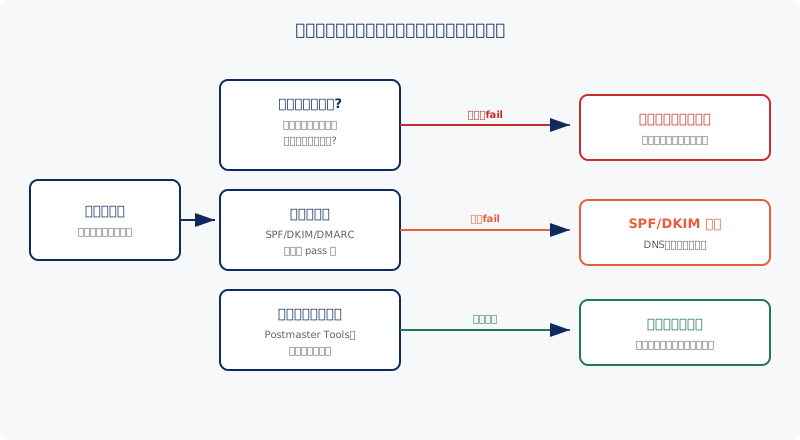 ## まず「自分だけ」か「全員」かを切り分ける
最初にやるべきは、症状の範囲を確定することです。順番が逆だと無駄な設定変更で時間を失います。
**ステップ1: 別の人にも届いているか確認する**
社内の別のGmailアカウント、取引先、フリーメール(Yahooメール等)の3つに同じ内容で送ってみてください。全員が迷惑メールに入るなら認証・レピュテーションの問題、自分だけなら個別学習の問題と切り分けられます。
**ステップ2: Authentication-Resultsヘッダを見る**
Gmailで該当メールを開き、メニューから「メッセージのソースを表示」を選びます。`Authentication-Results:` 行に注目します。
```
Authentication-Results: mx.google.com;
dkim=pass header.i=@example.co.jp
spf=pass smtp.mailfrom=example.co.jp
dmarc=pass header.from=example.co.jp
```
3つすべて `pass` なら、認証は通っており、サーバー側は健全です。1つでも `fail` や `softfail` があれば、まず[SPF設定](/blog/spf-setup-guide)や[DKIM検証](/blog/dkim-verification)を見直す必要があります。
**ステップ3: 送信元IPのレピュテーションを確認する**
`Received:` ヘッダで送信元IPを確認し、Google Postmaster Toolsに自社ドメインを登録していれば、IPレピュテーション(送信元の評価)と迷惑メール率を確認できます。0.10%を超えていると黄信号、0.30%を超えると赤信号です。
ここまでで「自分だけ」「認証はpass」「Postmasterも問題なし」が確定したら、次の対処に進みます。
## 今日できる短期対処と根本的な長期対処
短期対処は **学習を上書きする** こと、長期対処は **送信品質を上げてレピュテーションを育てる** ことです。
### 短期対処(今日中にできる)
| 対処 | 効果 | 注意点 |
|---|---|---|
| 該当メールを開いて「迷惑メールではない」をクリック | 自分のアカウントで再学習 | 数日〜1週間で効果が出る |
| 送信元アドレスを連絡先に追加 | フィルタを緩める | 個人連絡先のみ有効 |
| 件名から「テスト」「test」を外す | スパムシグナルを減らす | 即効性あり |
| 同じ宛先への連続送信を避ける | 短時間の大量送信は警戒される | 1時間あけるだけでも違う |
最も効果が高いのは1つ目です。Gmailは個別の学習データを送信元・件名・本文の特徴と紐づけて記憶しているため、明示的に「これは迷惑メールではない」と教えると、その送信元からの後続メールも受信トレイに入りやすくなります。
### 長期対処(数週間〜数ヶ月)
短期対処はあなた個人のGmailにしか効きません。「他の人にも迷惑メールに入る」ケースでは、ドメインそのものの評価を上げる必要があります。
具体的には次の3つです。
1. **メール認証を完全に通す**: SPF・DKIM・DMARCの3つすべてpassの状態を維持する。一つでも欠けると評価が下がります
2. **送信レートを抑制する**: 一斉送信は1時間あたり数百通までに抑え、配信ツールを使う
3. **配信不能アドレスへの送信をやめる**: バウンス率が高いとスパマーと見なされる
これらは効果が出るまで2〜4週間かかります。短期対処と並行して進めるのが現実的です。
[Gmailにメールが届かない原因と対処](/blog/gmail-not-receiving)では、配信不能の根本原因を体系的に整理しています。あわせてご覧ください。
## 「迷惑メールではない」操作で学習させる
短期対処の中で最重要なのが、Gmailの「迷惑メールではない」ボタンによる再学習です。
## まず「自分だけ」か「全員」かを切り分ける
最初にやるべきは、症状の範囲を確定することです。順番が逆だと無駄な設定変更で時間を失います。
**ステップ1: 別の人にも届いているか確認する**
社内の別のGmailアカウント、取引先、フリーメール(Yahooメール等)の3つに同じ内容で送ってみてください。全員が迷惑メールに入るなら認証・レピュテーションの問題、自分だけなら個別学習の問題と切り分けられます。
**ステップ2: Authentication-Resultsヘッダを見る**
Gmailで該当メールを開き、メニューから「メッセージのソースを表示」を選びます。`Authentication-Results:` 行に注目します。
```
Authentication-Results: mx.google.com;
dkim=pass header.i=@example.co.jp
spf=pass smtp.mailfrom=example.co.jp
dmarc=pass header.from=example.co.jp
```
3つすべて `pass` なら、認証は通っており、サーバー側は健全です。1つでも `fail` や `softfail` があれば、まず[SPF設定](/blog/spf-setup-guide)や[DKIM検証](/blog/dkim-verification)を見直す必要があります。
**ステップ3: 送信元IPのレピュテーションを確認する**
`Received:` ヘッダで送信元IPを確認し、Google Postmaster Toolsに自社ドメインを登録していれば、IPレピュテーション(送信元の評価)と迷惑メール率を確認できます。0.10%を超えていると黄信号、0.30%を超えると赤信号です。
ここまでで「自分だけ」「認証はpass」「Postmasterも問題なし」が確定したら、次の対処に進みます。
## 今日できる短期対処と根本的な長期対処
短期対処は **学習を上書きする** こと、長期対処は **送信品質を上げてレピュテーションを育てる** ことです。
### 短期対処(今日中にできる)
| 対処 | 効果 | 注意点 |
|---|---|---|
| 該当メールを開いて「迷惑メールではない」をクリック | 自分のアカウントで再学習 | 数日〜1週間で効果が出る |
| 送信元アドレスを連絡先に追加 | フィルタを緩める | 個人連絡先のみ有効 |
| 件名から「テスト」「test」を外す | スパムシグナルを減らす | 即効性あり |
| 同じ宛先への連続送信を避ける | 短時間の大量送信は警戒される | 1時間あけるだけでも違う |
最も効果が高いのは1つ目です。Gmailは個別の学習データを送信元・件名・本文の特徴と紐づけて記憶しているため、明示的に「これは迷惑メールではない」と教えると、その送信元からの後続メールも受信トレイに入りやすくなります。
### 長期対処(数週間〜数ヶ月)
短期対処はあなた個人のGmailにしか効きません。「他の人にも迷惑メールに入る」ケースでは、ドメインそのものの評価を上げる必要があります。
具体的には次の3つです。
1. **メール認証を完全に通す**: SPF・DKIM・DMARCの3つすべてpassの状態を維持する。一つでも欠けると評価が下がります
2. **送信レートを抑制する**: 一斉送信は1時間あたり数百通までに抑え、配信ツールを使う
3. **配信不能アドレスへの送信をやめる**: バウンス率が高いとスパマーと見なされる
これらは効果が出るまで2〜4週間かかります。短期対処と並行して進めるのが現実的です。
[Gmailにメールが届かない原因と対処](/blog/gmail-not-receiving)では、配信不能の根本原因を体系的に整理しています。あわせてご覧ください。
## 「迷惑メールではない」操作で学習させる
短期対処の中で最重要なのが、Gmailの「迷惑メールではない」ボタンによる再学習です。
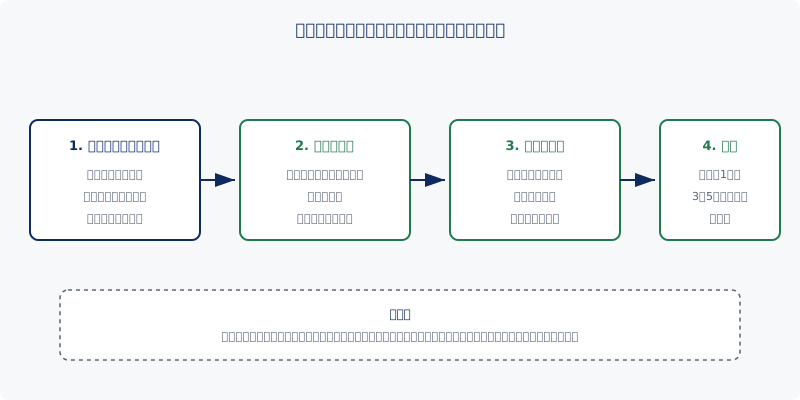 操作手順は次のとおりです。
1. 迷惑メールフォルダを開く
2. 該当メールにチェックを入れる
3. 上部の「迷惑メールではない」ボタンをクリック
4. メールが受信トレイに移動する
5. 同じ送信元から複数あれば、すべてに同じ操作を行う
この操作で、Gmailは「この送信元・このパターンは迷惑メールではない」とあなたのアカウントに記録します。再学習の反映は即時ではなく、数日〜1週間かかります。その間にもう一度同じメールが迷惑メールに入っても、再度同じ操作を続けてください。3〜5回繰り返すと安定して受信トレイに入るようになります。
なお、フィルタ機能で「絶対に迷惑メールにしない」ルールを作る方法もありますが、これは応急処置です。根本的な学習補正にはなりません。連絡先への追加と「迷惑メールではない」操作の組み合わせが王道です。
## 自社の状況を確認してみませんか
設定状況がわからない方は、無料の[ドメイン診断](/diagnose)で現状をチェックできます。
DMARC・SPF・DKIM・SSLの状態が数十秒でレポートされます。
判断に迷う場合は[お問い合わせ](/contact)からご相談ください。専門家がわかりやすくサポートいたします。
操作手順は次のとおりです。
1. 迷惑メールフォルダを開く
2. 該当メールにチェックを入れる
3. 上部の「迷惑メールではない」ボタンをクリック
4. メールが受信トレイに移動する
5. 同じ送信元から複数あれば、すべてに同じ操作を行う
この操作で、Gmailは「この送信元・このパターンは迷惑メールではない」とあなたのアカウントに記録します。再学習の反映は即時ではなく、数日〜1週間かかります。その間にもう一度同じメールが迷惑メールに入っても、再度同じ操作を続けてください。3〜5回繰り返すと安定して受信トレイに入るようになります。
なお、フィルタ機能で「絶対に迷惑メールにしない」ルールを作る方法もありますが、これは応急処置です。根本的な学習補正にはなりません。連絡先への追加と「迷惑メールではない」操作の組み合わせが王道です。
## 自社の状況を確認してみませんか
設定状況がわからない方は、無料の[ドメイン診断](/diagnose)で現状をチェックできます。
DMARC・SPF・DKIM・SSLの状態が数十秒でレポートされます。
判断に迷う場合は[お問い合わせ](/contact)からご相談ください。専門家がわかりやすくサポートいたします。